深色模式
保号策略及教程 (Minimum Cost Keep Alive Guide)
中国大陆漫游篇 —— 小白也能看懂的防销号教程
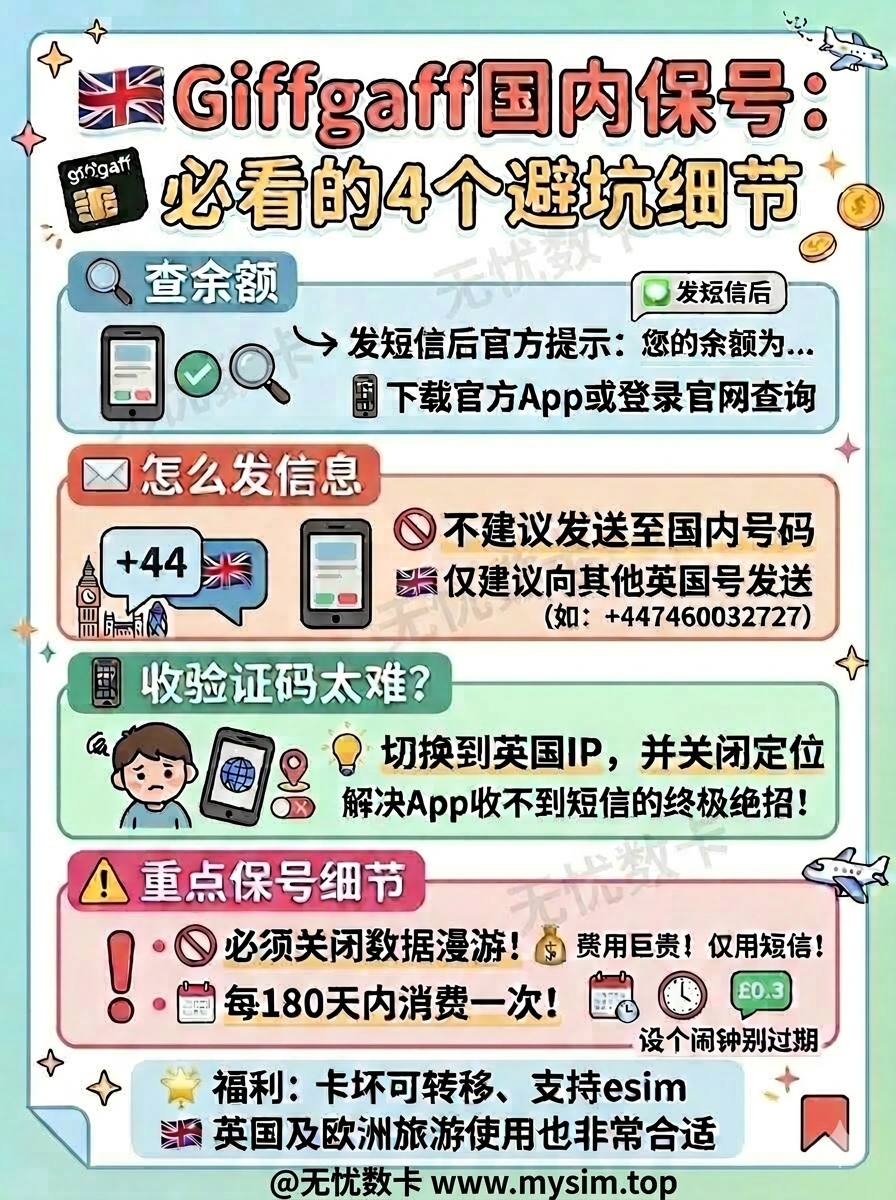
很多朋友申请 giffgaff 手机卡,主要是为了在中国国内长期接收验证码、注册各类海外账号。giffgaff 的最大优势是无月租。但是,为了防止号码资源浪费,官方规定:如果你的 SIM 卡连续 6 个月没有任何活动,号码将被回收且无法找回。
核心保号规则:6个月动一次
官方规定的“有效活动(activity)”环境包括打出付费电话、发送付费短信、使用移动数据或充值话费余额。对于身在中国大陆的我们来说,最便宜、最稳妥的方法就是:每隔 5 个月,发送一条短信。
💰 成本算一笔账: 充值一次 £10(最低充值门槛)新用户首次充值还有 £5 赠送。 每次在中国漫游发短信扣除 30p (£0.30)。 £15 ÷ £0.30 = 50 次。 如果你严格按照每 5 个月发一次短信的频率,这 £15 足够你保号 250 个月(将近 21 年)!
新手避坑
我们在国内保号,只需要充值**“话费余额(Credit)”**即可,千万不要买套餐(Plan)!套餐在中国漫游时是无效的。
保姆级实操步骤
1. 绝对关键:关闭手机的数据漫游
在中国漫游时,giffgaff 的流量费极其昂贵(20p/MB)。在插入 giffgaff 卡之前,务必在手机设置中,将这张卡的**“蜂窝数据”和“数据漫游”**彻底关闭。仅保留“语音和短信”功能。
2. 确保账户有余额 (Credit)
打开 giffgaff App 或登录官网,查看首页的 "My credit" 是否有余额。如果显示为 £0.00,你需要点击 "Add credit" 充值。
3. 发送保号短信
打开手机的短信功能,使用 giffgaff 号码发送一条短信。
- **发给中国号码:**输入
+86加上手机号(例如:+8613800138000不建议给+86的号发)。 - **发给英国号码:**输入
+44加上去 0 后的手机号(例如:+447460032727这是我们的客服号)。 - 内容:随便打几个字母,比如 "Hello" 或 "Test"。
4. 确认扣费成功
短信发送成功后,1分钟内手机会收到 giffgaff 扣费后的余额短信通知。也可过 2 分钟后在 giffgaff App 上查询余额。
防遗忘终极技巧
不要考验自己的记忆力!完成上述操作后,立刻打开手机上的日历或待办事项 App:
- 新建一个日程:“giffgaff 发短信保号”。
- 将日期设置为今天往后的第 5 个月(留出 1 个月的容错时间)。
- 将这个日程设置为**“每 5 个月重复一次”**。
极简保号策略分享
在giffgaff的保号中有一项是通过消耗手机流量来保号的,但是giffgaff漫游流量费相当贵,博主经过实践,得出这个方法。
iOS (iPhone) 联网权限控制
在 iPhone 上,你可以通过内置的“无线局域网”和“蜂窝网络”设置,非常精准地控制每一个应用的联网权限。
一、 禁止其他应用联网(无线局域网 + 移动数据) 如果你想彻底切断某些应用的所有网络连通(无论是 Wi-Fi 还是 4G/5G),可以这样设置:
- 打开 iPhone 的 “设置”。
- 向下滚动,找到你想要禁用网络权限的 目标应用(例如某个单机游戏或工具软件),点击进入。
- 点击 “无线数据”(部分系统版本显示为“网络”)。
- 将其勾选为 “关闭”。 注:这样该应用在任何情况下都无法连接网络。
二、 仅允许浏览器使用移动数据(蜂窝网络) 如果你希望在出门没有 Wi-Fi 时,只有浏览器(如 Safari)能消耗你的手机流量,其他所有应用都不能使用移动数据,请按以下步骤操作:
- 打开 iPhone 的 “设置”。
- 点击 “蜂窝网络”。
- 在“蜂窝数据”下方,你会看到一个应用列表,列表里展示了所有可以使用移动数据的 App。
- 保留浏览器: 找到 “Safari 浏览器”(或你使用的其他浏览器,如 Chrome),确保它右侧的开关处于“开启(绿色)”状态。
- 禁用其他应用: 将列表中除浏览器以外的所有应用右侧的开关全部关闭(灰色)。
💡 核心提示 经过这样设置后,当你使用移动数据(流量)时,那些被关闭开关的应用将无法联网,且不会偷偷消耗流量。 只有当你的 iPhone 连接上 Wi-Fi(无线局域网)时,这些被禁用移动数据的应用才会恢复联网功能。
安卓手机联网权限控制指南
安卓系统的由于品牌众多(如华为、小米、OPPO、VIVO、三星等),界面菜单名称可能会有细微差异,但核心的逻辑和步骤都是通用的。
一、 禁止其他应用联网(移动数据 + Wi-Fi) 如果你想彻底切断某个应用的所有网络连接,可以按以下步骤操作:
- 打开手机的 “设置”。
- 找到并点击 “应用管理”(部分手机显示为“应用”、“应用和服务”或“应用列表”)。
- 在应用列表中,点击进入你想要限制的 目标应用。
- 点击 “流量消耗”(或“流量使用情况”、“网络连接控制”)。
- 找到 “移动数据” 和 “WLAN / Wi-Fi” 两个开关,全部关闭(或取消勾选)。 💡 快捷方法:在桌面上长按该应用图标,在弹出的菜单中点击“应用信息”(通常是一个“i”图标),即可直接跳到第 4 步。
二、 仅允许浏览器使用移动数据(蜂窝网络) 如果你希望在出门时,只有浏览器能用流量,其他所有应用都不能偷跑流量,安卓系统有一个非常高效的“一键管理”后台:
- 打开手机内置的 “手机管家”(小米/华为/OPPO等均自带,三星用户可直接在“设置”中搜索“流量管理”)。
- 点击 “流量管理”。
- 找到并点击 “网络助手” 或 “联网控制”。
- 此时你会看到一个表格矩阵,列出了所有应用,并对应两列开关:“移动数据”和“Wi-Fi”。
- 一键禁用: 点击“移动数据”那一列顶部的“全选/全关”图标,直接关闭所有应用的流量权限。
- 单独开启浏览器: 在列表中找到你使用的浏览器(如 Chrome、自带浏览器),单独勾选它右侧的 “移动数据” 开关。
💡 核心提示
- 比 iPhone 更方便的地方: 安卓的“联网控制”矩阵通常支持一键全选/全断网,不需要像 iPhone 那样把上百个 App 一个一个手动关闭,操作起来省时省力。
- 后台限制: 如果你迷路了,可以直接在“设置”顶部的搜索框输入 “联网控制” 或 “应用联网”,能直接精准定位到管理页面。